چطور حافظه و تاریخچه چت بات هوش مصنوعی را به یک سرویس دیگر منتقل کنیم؟
- ۱۴۰۵/۰۶/۱۵
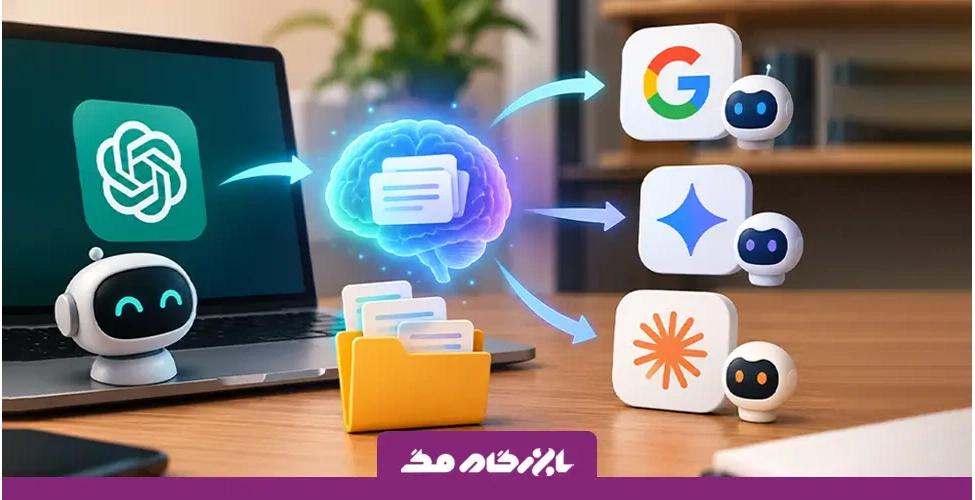
اگر ماهها یا حتی سالهاست از یک چت بات هوش مصنوعی خاص استفاده میکنید، احتمالاً دیگر لازم نیست هر بار سبک نوشتاری، پروژههای در حال انجام یا ترجیحاتتان را از اول توضیح بدهید؛ آن سرویس بهمرور شما را «شناخته» است. اما همین موضوع دقیقاً همان چیزی است که تصمیم به تعویض چت بات را سخت میکند. وقتی از ChatGPT به Claude یا Gemini مهاجرت میکنید، فقط رابط کاربری عوض نمیشود؛ بخشی از زمینهای که طی ماهها ساختهاید هم جا میماند، مگر اینکه آن را جابهجا کنید.
خبر خوب این است که دیگر لازم نیست از صفر شروع کنید. اکثر سرویسهای بزرگ هوش مصنوعی این روزها راهی برای وارد کردن حافظه یا حتی تاریخچه کامل گفتگوها از سرویسهای رقیب فراهم کردهاند. در این راهنما از بازرگام مگ، هم تفاوت مهم بین «حافظه» و «تاریخچه چت» را توضیح میدهیم و هم مرحلهبهمرحله نشان میدهیم چطور بین ChatGPT، Claude، Gemini و Grok جابهجا شوید.
تفاوت Memory و Chat History چیست؟
پیش از هر اقدامی، باید بین دو مفهوم مهم تمایز قائل شد، چون روش انتقال هرکدام متفاوت است:
- حافظه (Memory): خلاصهای از اطلاعاتی است که چت بات برای شخصیسازی پاسخها درباره شما نگه میدارد؛ مثلاً اینکه چه لحنی را ترجیح میدهید، روی چه پروژهای کار میکنید یا چه زبان برنامهنویسیای استفاده میکنید.
- تاریخچه گفتگو (Chat History): آرشیو کامل مکالمات قبلی شماست؛ یعنی متن واقعی همه چتهایی که تا امروز داشتهاید.
اگر فقط حافظه را منتقل کنید، صدها گفتگوی قدیمیتان به سرویس جدید کپی نمیشود؛ و برعکس، انتقال تاریخچه گفتگو هم به این معنا نیست که سرویس جدید دقیقاً همان خلاصه شخصیسازیشدهای را دارد که سرویس قبلی ساخته بود. به همین دلیل، بسته به اینکه چه چیزی برایتان مهمتر است، ممکن است لازم باشد هر دو مسیر را جداگانه طی کنید.
قبل از هر چیز: مراقب اطلاعات حساس باشید
حافظه چت باتها معمولاً حاوی جزئیاتی درباره خانواده، محل زندگی، مسائل مالی، حسابها یا پروژههای کاری شماست. پیش از انتقال هر خروجی بین سرویسها، حتماً محتوای آن را مرور کنید و فقط بخشهایی را نگه دارید که واقعاً برای سرویس جدید لازم هستند.
این نکته درباره Grok اهمیت بیشتری دارد؛ X در راهنمای رسمی خودش بهصراحت توصیه میکند کاربران، اطلاعات شخصی و محرمانه را در گفتگو با Grok به اشتراک نگذارند، چون بخشی از دادههای تعامل کاربران با Grok میتواند برای شخصیسازی و حتی آموزش مدلهای xAI استفاده شود، مگر اینکه کاربر این گزینه را از تنظیمات حریم خصوصی غیرفعال کند.
روش کلی انتقال حافظه (وقتی سرویس مقصد ابزار اختصاصی ندارد)
اگر سرویس مقصد ابزار مستقیمی برای وارد کردن حافظه از سرویس دیگر نداشته باشد، میتوانید همین کار را دستی انجام دهید. این روش سه مرحله دارد:
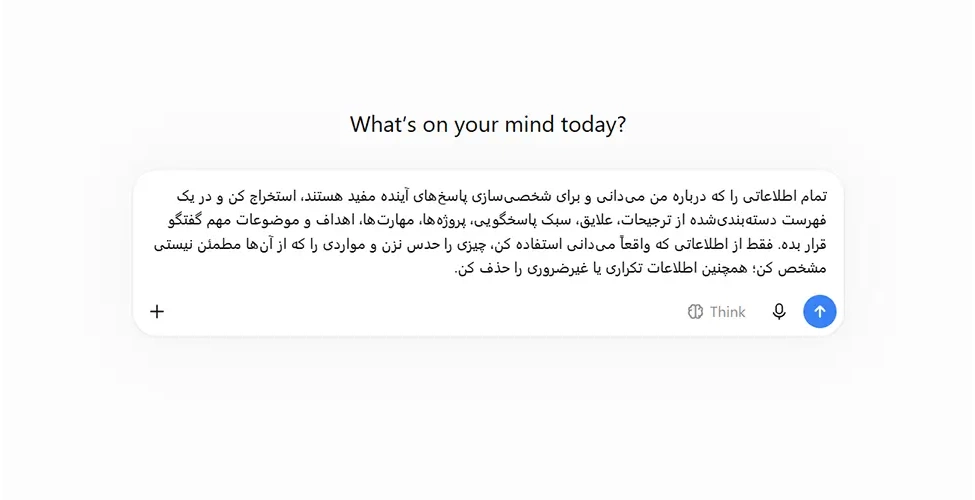
۱. استخراج اطلاعات از چت بات قدیمی: در یک گفتگوی جدید در سرویس فعلیتان، از آن بخواهید هر چیزی را که درباره شما میداند و برای شخصیسازی پاسخهای آینده مفید است، در قالب دستهبندیشده (ترجیحات شخصی، علایق، سبک پاسخگویی، پروژههای در حال انجام، ابزارها و زمینههای مهم گفتگو) فهرست کند. از آن بخواهید چیزی را حدس نزند و در صورت عدم اطمینان، آن را مشخص کند.
۲. بازبینی خروجی: پیش از انتقال، متن تولیدشده را با دقت بخوانید. ممکن است اطلاعاتی در آن باشد که دیگر درست نیست یا اصلاً نمیخواهید سرویس جدید به آن دسترسی داشته باشد؛ این موارد را حذف کنید.
۳. وارد کردن به سرویس جدید: اگر سرویس مقصد بخش مشخصی برای وارد کردن حافظه دارد، خروجی را همانجا وارد کنید. در غیر این صورت، یک گفتگوی جدید باز کنید، متن را در اختیار چت بات بگذارید و از آن بخواهید نکات مرتبط را برای گفتگوهای بعدی در حافظهاش ذخیره کند.
انتقال حافظه از یک سرویس دیگر به Claude
Claude یکی از سادهترین مسیرهای مهاجرت را در اختیار کاربران قرار داده است. طبق راهنمای رسمی Anthropic، این قابلیت روی پلنهای رایگان (Free)، Pro، Max و Team در نسخه وب و اپلیکیشن دسکتاپ Claude در دسترس است (برخی سازمانهای Enterprise همچنان از نسخه قدیمیتر این قابلیت استفاده میکنند).
برای استفاده از آن:
- وارد نسخه وب یا دسکتاپ Claude شوید.
- به بخش Settings بروید و قسمت مربوط به Memory را پیدا کنید (یا از کارت «Import memory to Claude» که گاهی در صفحه اصلی نمایش داده میشود استفاده کنید).
- روی گزینه شروع فرایند وارد کردن (Start import) بزنید.
- Claude در این مرحله یک پرامپت آماده در اختیارتان میگذارد. این پرامپت را کپی کنید و در چت بات فعلیتان (مثلاً ChatGPT یا Gemini) اجرا کنید تا خلاصهای از آنچه درباره شما میداند تولید شود.
- خروجی را کپی کنید، به Claude برگردید، آن را در کادر مربوطه پیست کنید و روی «Add to memory» بزنید.
Claude اطلاعات واردشده را بهصورت ورودیهای جداگانه در حافظهاش ذخیره میکند و میتوانید بعداً از بخش مدیریت حافظه، این ورودیها را ببینید، ویرایش یا حذف کنید. معمولاً کمی زمان میبرد تا حافظه بهروزشده کاملاً در دسترس قرار بگیرد.
نکته مهم این است که Claude در حال حاضر ابزار اختصاصی برای وارد کردن کامل تاریخچه گفتگوی سرویسهای دیگر ندارد (برخلاف Gemini). بنابراین اگر گفتگوهای قدیمی خاصی برایتان اهمیت دارد، بهتر است متن یا فایل آنها را جداگانه در یک گفتگوی جدید یا پروژه Claude بارگذاری کنید.
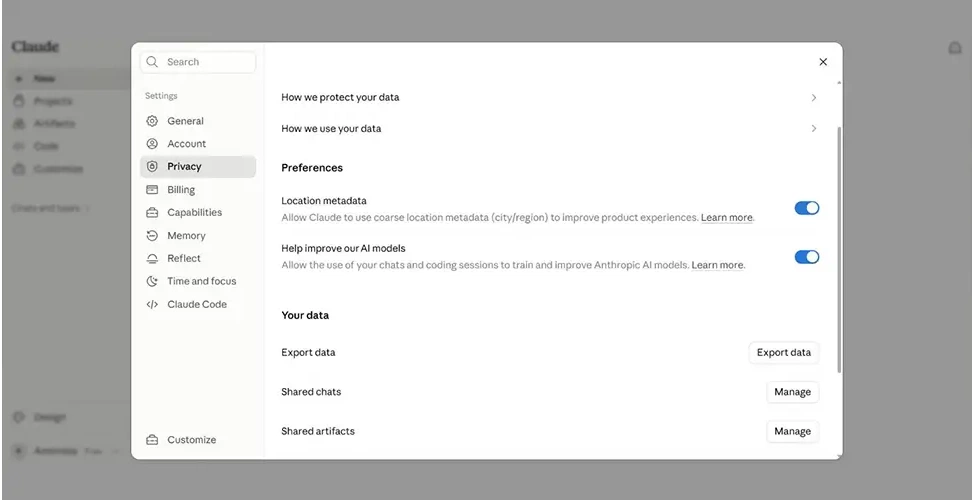
اگر بخواهید در آینده از خود Claude هم به سرویس دیگری مهاجرت کنید، میتوانید از همین بخش Privacy در Settings، گزینه Export data را بزنید، بازه زمانی و نوع داده موردنظر را انتخاب کنید و منتظر ایمیلی حاوی لینک دانلود بمانید؛ توجه داشته باشید این لینک معمولاً تا ۲۴ ساعت بعد از ارسال معتبر است و باید دوباره درخواست بدهید اگر منقضی شد. همچنین این خروجی، تاریخچه گفتگوها را شامل میشود، نه لزوماً حافظه Claude را.

انتقال حافظه و تاریخچه چت به Gemini
Gemini مسیر جداگانهای هم برای حافظه و هم برای تاریخچه گفتگو دارد.
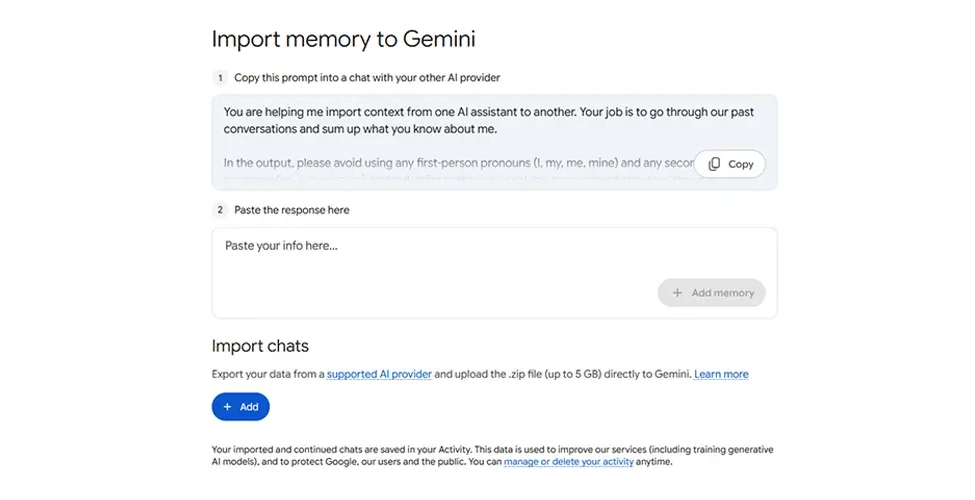
وارد کردن حافظه به Gemini
- وارد تنظیمات Gemini شوید و گزینهای شبیه «Import memory to Gemini» را پیدا کنید.
- پرامپت آمادهای که Gemini در اختیارتان میگذارد را کپی کنید و در چت بات فعلیتان اجرا کنید.
- خروجی را در کادر مربوطه در Gemini پیست کنید و گزینه افزودن به حافظه را بزنید.
پس از این مرحله، Gemini گفتگوی جدیدی باز میکند و اطلاعات واردشده را برای شخصیسازی گفتگوهای بعدی ذخیره میکند.
وارد کردن تاریخچه گفتگو به Gemini
اگر میخواهید علاوه بر حافظه، آرشیو کامل گفتگوهای قبلیتان را هم به Gemini منتقل کنید، باید مسیر جداگانهای به نام «Import chats» را طی کنید:
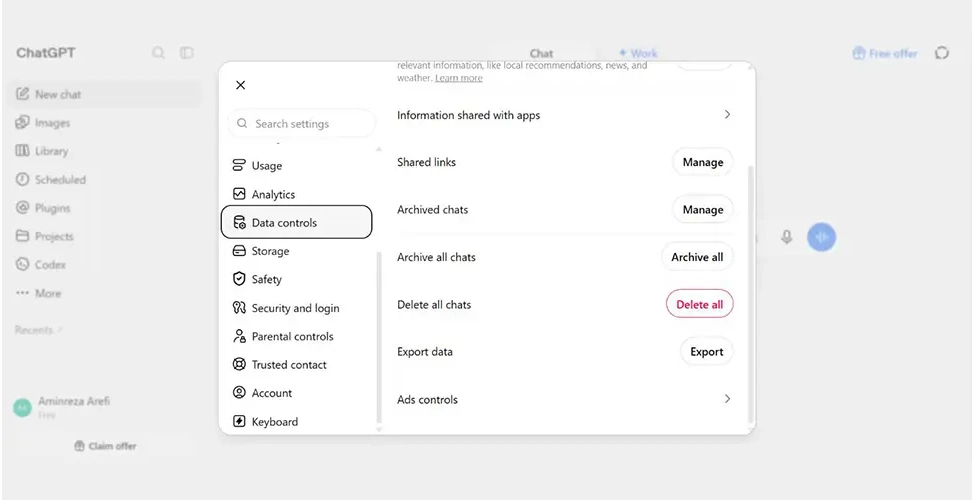
- ابتدا از سرویس مبدأ (ChatGPT یا Claude) دادههایتان را با قابلیت رسمی Export گرفته آن سرویس خروجی بگیرید. در ChatGPT این مسیر از «Settings > Data controls > Export data» و در Claude از «Settings > Privacy > Export data» در دسترس است. فایل خروجی معمولاً با کمی تأخیر، از طریق ایمیل به شکل یک فایل ZIP ارسال میشود.
- در تنظیمات Gemini، بخش «Import memory to Gemini» را باز کنید و زیر گزینه «Import chats» روی «Add» بزنید.
- فایل ZIP دریافتی را انتخاب و آپلود کنید.
چند محدودیت مهم برای این قابلیت وجود دارد: حجم هر فایل حداکثر ۵ گیگابایت است و در هر روز میتوانید حداکثر پنج فایل ZIP بارگذاری کنید. همچنین این قابلیت فعلاً فقط برای حسابهای شخصی گوگل (نه حسابهای سازمانی، آموزشی یا تحت نظارت) و برای کاربران بالای ۱۸ سال در دسترس است، و در برخی مناطق از جمله کشورهای اتحادیه اروپا، سوئیس و بریتانیا هنوز فعال نشده است. اگر گزینه موردنظرتان را نمیبینید، لزوماً به معنای نبود این قابلیت در کل حسابهای Gemini نیست؛ ممکن است به منطقه یا نوع حساب شما مربوط باشد.
مهاجرت به ChatGPT از Claude یا Gemini
ChatGPT در حال حاضر مسیر مستقیمی مشابه Import Memory کلاد یا Import Chats جمنای برای دریافت حافظه یا تاریخچه از سرویس دیگر ندارد. بنابراین باید از همان روش عمومی که در بالا توضیح دادیم استفاده کنید:
- از Claude یا Gemini بخواهید تمام اطلاعات مهمی که درباره شما میدانند را در قالبی مرتب ارائه دهند.
- خروجی را پس از بازبینی کپی کنید.
- یک گفتگوی جدید در ChatGPT باز کنید و اطلاعات را در آن پیست کنید.
- از ChatGPT بخواهید موارد مرتبط را در حافظهاش ذخیره کند؛ برای این کار باید قابلیت Memory در حسابتان فعال باشد (از مسیر Settings > Personalization > Memory بررسی کنید که گزینه Enable memory روشن است).
- بهجای درخواستی مبهم مثل «همه اینها را یادت بماند»، بهتر است دقیق مشخص کنید کدام بخشها باید برای آینده ذخیره شوند؛ برای مثال: «این اطلاعات مربوط به من است، مواردی را که برای شخصیسازی پاسخهای آینده مفید هستند در حافظهات نگه دار.»
- در پایان، از ChatGPT بخواهید فهرستی از آنچه ذخیره کرده را برایتان تأیید کند تا مطمئن شوید همهچیز درست منتقل شده است.
مهاجرت به Grok از سایر چت باتها
اگر میخواهید اطلاعاتی را از ChatGPT، Claude یا Gemini به Grok منتقل کنید و در حسابتان گزینه مستقیمی برای وارد کردن حافظه از سرویس دیگر وجود ندارد، همان روش عمومی (استخراج، بازبینی، وارد کردن دستی) کاربرد دارد.
نکته مهم این است که قابلیت شخصیسازی و حافظه Grok، به تنظیمات حریم خصوصی حساب X شما گره خورده است. Grok میتواند از تعاملاتتان (اعم از پستهای عمومی، ورودیها و نتایجی که از Grok میگیرید) برای شخصیسازی پاسخها استفاده کند، مگر اینکه این گزینه را از بخش «Data Controls» یا «Privacy and safety» در تنظیمات X غیرفعال کنید. اگر میخواهید Grok اطلاعات جدید را برای آینده به خاطر بسپارد، ابتدا مطمئن شوید گزینه مربوط به شخصیسازی با حافظه (Personalize with Memories) در تنظیماتتان فعال است.
جدول مقایسه سریع قابلیتهای انتقال
| سرویس مقصد | انتقال Memory | انتقال تاریخچه چت |
|---|---|---|
| Claude | دارد (Import memory) | ندارد؛ باید فایل یا متن گفتگوها را جداگانه اضافه کرد |
| Gemini | دارد (Import memory) | دارد (Import chats با فایل ZIP، حداکثر ۵ گیگابایت و ۵ فایل در روز) |
| ChatGPT | ندارد؛ باید از روش عمومی و دستی استفاده کرد | ندارد |
| Grok | معمولاً باید از روش عمومی استفاده کرد | اطلاعات تأییدشدهای درباره قابلیت اختصاصی وجود ندارد |
چه چیزهایی باید منتقل شوند؟
هیچکدام از این روشها تجربه شما را دقیقاً یکبهیک از یک سرویس به سرویس دیگر منتقل نمیکنند؛ حافظه، تاریخچه گفتگو، فایلهای آپلودشده، پروژهها، دستورهای شخصی و تنظیمات هر سرویس، ساختار متفاوتی دارند. برای اینکه مهاجرت شما دقیقتر پیش برود، بهتر است این موارد را جداگانه در نظر بگیرید:
- اطلاعات شخصی و ترجیحات: از طریق Import Memory یا استخراج با پرامپت.
- تاریخچه گفتگوها: فقط در سرویسهایی که Export و Import Chats را پشتیبانی میکنند (مثل Gemini).
- فایلهای مهم: باید بهصورت جداگانه دوباره در سرویس جدید بارگذاری شوند.
- دستورهای شخصی (Custom Instructions): باید بهصورت دستی کپی و در تنظیمات سرویس جدید دوباره وارد شوند.
- پروژههای تخصصی: نیازمند انتقال جداگانه فایلها، دستورها و زمینه هر پروژه است.
- اطلاعات حساس: فقط دادههای واقعاً ضروری را بعد از بازبینی دقیق منتقل کنید.
مهاجرت بین چت باتهای هوش مصنوعی دیگر به معنای شروع کامل از صفر نیست، اما هم بهدرستی درک کردن تفاوت بین Memory و Chat History نیاز دارد و هم به کمی دقت در حفظ حریم خصوصی. اگر فقط دنبال این هستید که سرویس جدید ترجیحات و زمینه کاریتان را بشناسد، روش Import Memory (چه اختصاصی و چه دستی) معمولاً کافی است. اما اگر آرشیو کامل گفتگوهای قدیمی برایتان مهم است، باید سراغ سرویسی بروید که از Import Chats هم پشتیبانی میکند، مثل Gemini.
در نهایت، پیش از هر انتقالی، یک بار دیگر خروجی حافظه یا تاریخچهتان را مرور کنید و فقط چیزی را با سرویس جدید به اشتراک بگذارید که واقعاً به آن نیاز دارید.
سوالات متداول
آیا انتقال حافظه یعنی همه گفتگوهای قدیمی من هم منتقل میشود؟
خیر. حافظه فقط خلاصهای از ترجیحات و اطلاعات شخصی شماست، نه آرشیو کامل گفتگوها. برای انتقال تاریخچه واقعی چت باید از قابلیت جداگانهای مانند Import Chats در Gemini استفاده کنید که فعلاً فقط از ChatGPT و Claude پشتیبانی میکند.
آیا وارد کردن حافظه در سرویس جدید امن است؟
اگر خروجی حافظه سرویس قبلی را پیش از انتقال بازبینی کنید و فقط اطلاعات ضروری را نگه دارید، ریسک این کار قابل مدیریت است. با این حال، بهتر است هرگز اطلاعات بسیار حساس (مانند شماره حساب بانکی یا اطلاعات هویتی) را در حافظه هیچ چت باتی، چه قبلی و چه جدید، نگه ندارید.
چرا Claude گزینهای برای وارد کردن تاریخچه گفتگو ندارد؟
Claude در حال حاضر فقط ابزار اختصاصی برای وارد کردن حافظه (Import Memory) دارد، نه تاریخچه کامل چت. اگر گفتگوی خاصی از سرویس قبلی برایتان مهم است، راهحل عملی این است که متن یا فایل آن گفتگو را مستقیماً در یک چت یا پروژه جدید در Claude بارگذاری کنید.
آیا این قابلیتها در همه کشورها و حسابها یکسان است؟
نه لزوماً. برخی قابلیتها، بهویژه Import Chats در Gemini، فعلاً در برخی مناطق مانند اتحادیه اروپا، سوئیس و بریتانیا در دسترس نیست و ممکن است برای حسابهای سازمانی یا زیر سن قانونی هم فعال نباشد. بهتر است پیش از برنامهریزی برای مهاجرت، در دسترس بودن قابلیت را در حساب خودتان بررسی کنید.