راهنمای جامع گرفتن عکس پرسنلی با موبایل در خانه بدون تجهیزات حرفه ای
- ۱۴۰۴/۰۷/۲۹
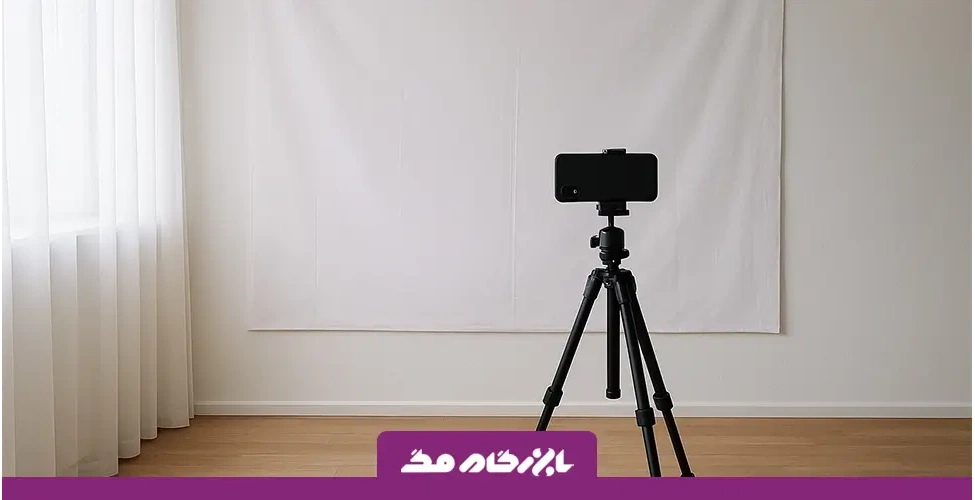
گرفتن عکس پرسنلی در خانه دیگر یک کار دشوار و پیچیده نیست. تنها چیزی که نیاز دارید، یک گوشی هوشمند یا دوربین مناسب و رعایت چند نکته مهم و ساده است. اگر تا امروز فکر میکردید برای گرفتن عکس پرسنلی باید حتماً به آتلیه بروید، زمان آن رسیده که این تصور را کنار بگذارید. با پیشرفت تکنولوژی و ابزارهای دیجیتال، میتوان حتی با گوشی موبایل، عکسهای پرسنلی حرفهای و مطابق استانداردهای رسمی تهیه کرد.
عکسهای پرسنلی از جمله مهمترین مدارک تصویری در زندگی روزمره هستند. از ثبتنام در دانشگاهها و محلهای کاری گرفته تا تهیه رزومه و درخواست ویزا، کارت شناسایی، پروفایلهای حرفهای شبکههای اجتماعی و حتی مدارک شغلی، همه نیازمند عکس پرسنلی با کیفیت هستند. اما چگونه میتوان این عکسها را بدون صرف هزینه زیاد و بدون مراجعه به آتلیه تهیه کرد؟ در این مقاله به طور کامل و مرحلهبهمرحله، همه نکات ضروری را برای گرفتن یک عکس پرسنلی استاندارد در خانه آموزش میدهیم.

گرفتن عکس پرسنلی با گوشی؛ اولین قدمها
اگر برای اولین بار میخواهید با گوشی خود عکس پرسنلی بگیرید، ممکن است نیاز باشد چندین بار عکس بگیرید تا بهترین نتیجه را بدست آورید. حتی ممکن است بیش از صد شات برای رسیدن به یک تصویر مناسب نیاز باشد، اما این تلاش ارزش دارد. بهتر است ابتدا چند عکس آزمایشی بگیرید تا با نور، زاویه و تنظیمات دوربین آشنا شوید و اعتمادبهنفس شما افزایش یابد. هر بار که ایرادی را مشاهده میکنید، آن را برطرف کنید تا در نهایت عکس نهایی بدون نقص باشد.
یکی از مزایای گرفتن عکس در خانه این است که میتوانید آزمایشهای مختلفی انجام دهید: نورپردازی، ژست، لباس و پسزمینه را امتحان کنید و از بین گزینههای متعدد، بهترین تصویر را انتخاب کنید.
استفاده از هوش مصنوعی برای ساخت عکس پرسنلی
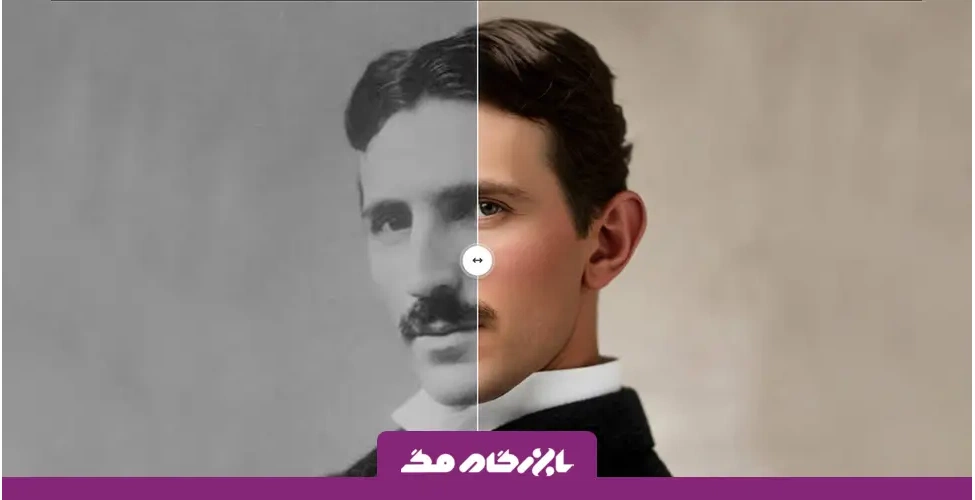
با پیشرفت هوش مصنوعی، ابزارهایی مثل Gemini توانستهاند روند ویرایش و ساخت عکسهای پرسنلی را بسیار ساده کنند. اگر حتی عکس جدیدی ندارید، میتوانید از عکسهای موجود در گالری خود استفاده کنید و آنها را به یک عکس پرسنلی حرفهای تبدیل کنید.
مراحل تبدیل عکس به عکس پرسنلی با Gemini
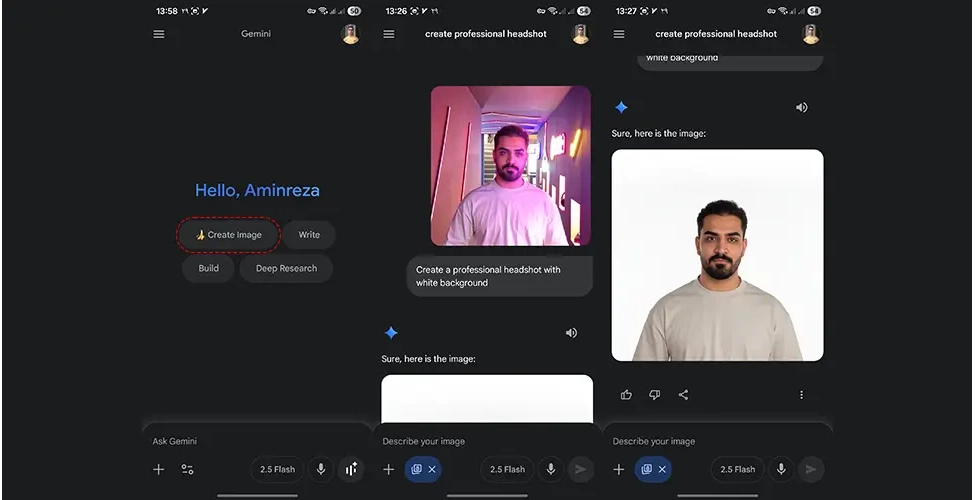
- ورود به اپلیکیشن یا وبسایت Gemini: ابتدا وارد محیط Gemini شوید و گزینهی "🍌Create Image" را انتخاب کنید و تصویری که قصد ویرایش آن را دارید، بارگذاری کنید. میتوانید عکس جدید بگیرید یا از گالری گوشی خود استفاده کنید.
- وارد کردن دستور متنی: در بخش پرسش (Ask anything) دستور
Create a professional headshot with white backgroundرا وارد کنید و دکمه ارسال را بزنید. اگر میخواهید پسزمینه رنگی باشد، به جای "white"، رنگ موردنظر خود را وارد کنید. - دریافت تصویر نهایی: هوش مصنوعی پس از پردازش، تصویر را با استانداردهای یک عکس پرسنلی حرفهای در اختیار شما قرار میدهد. این روش به ویژه برای افرادی که با دوربین یا ویرایش عکس آشنایی کمی دارند، بسیار کاربردی است.
تنظیمات دوربین برای عکس پرسنلی
کیفیت دوربین در نتیجه نهایی نقش کلیدی دارد. چه از دوربین حرفهای استفاده کنید و چه از گوشی هوشمند، اگر کیفیت دوربین مناسب باشد و شما به تنظیمات آن تسلط داشته باشید، میتوانید عکس عالی بگیرید.
نکات مهم در تنظیم دوربین:
- ISO پایین: برای جلوگیری از نویز و تاری، از کمترین مقدار ISO ممکن استفاده کنید. این کار به وضوح و شفافیت عکس کمک میکند.
- سرعت شاتر مناسب: سرعت شاتر باید به اندازه کافی سریع باشد تا حرکت سوژه یا لرزش دست باعث تار شدن تصویر نشود.
- استفاده از سهپایه و دکمه شاتر: با استفاده از سهپایه و دکمه شاتر، دوربین ثابت میماند و کنترل بیشتری روی ژست و حالت چهره خواهید داشت. حتی اگر تایمر دوربین را هم استفاده کنید، دکمه شاتر گزینه بهتر و دقیقتری است.
- غیرفعال کردن فیلترها: حالتهای HDR، Beauty Mode و سایر فیلترهای زیباسازی را خاموش کنید تا تصویر واقعی و بدون دستکاری ثبت شود. حالت پرتره گوشی که پسزمینه را تار میکند نیز برای عکس پرسنلی توصیه نمیشود.
نورپردازی؛ عامل کلیدی در کیفیت عکس
نور مناسب، مهمترین عامل در گرفتن عکس پرسنلی بینقص است. حتی بهترین دوربین هم در نور ضعیف، عکس قابل قبولی ثبت نمیکند. نورپردازی درست میتواند تصویر شما را واضح و جذاب نشان دهد و نور نامناسب میتواند تمام تلاشها را خراب کند.
نکات نورپردازی:
- استفاده از نور طبیعی: نزدیک پنجره با نور ملایم روز عکاسی کنید. نور طبیعی همیشه بهترین انتخاب است.
- نور مصنوعی: اگر نور کافی وجود ندارد، از چراغهای خانه یا رینگلایت استفاده کنید. برای جلوگیری از سایههای شدید، میتوان نور را با کاغذ A4 یا پارچه سفید نرم کرد.
- موقعیت نور: نور باید به صورت شما تابیده و سایهها روی صورت و گردن ایجاد نشود. بهتر است نور از زاویه جلویی یا کمی مایل باشد.
انتخاب پسزمینه مناسب
پسزمینه عکس پرسنلی اهمیت زیادی دارد و بسته به سازمان یا ارگانی که عکس برای آن ارسال میکنید، ممکن است قوانین خاصی وجود داشته باشد.
- رنگ خنثی: معمولاً سفید، شیری، خاکستری یا رنگهای بسیار روشن مناسب هستند.
- قابلیت جابهجایی: اگر دیوار مناسب ندارید، از پرده یا پارچه سفید بهعنوان پسزمینه استفاده کنید و آن را کاملاً صاف نگه دارید.
- حذف اشیای مزاحم: همه اشیا، سایهها و وسایل اضافی از قاب خارج شود تا عکس حرفهای و تمیز به نظر برسد.
- امکان ویرایش دیجیتال: اگر پسزمینه مناسبی ندارید، با نرمافزارهای موبایل یا وبسایتهای ادیت عکس، پسزمینه را تغییر دهید.
فاصله و قاببندی مناسب
قاببندی درست باعث میشود عکس پرسنلی شما استاندارد و حرفهای باشد.
- زاویه صورت و شانهها: صورت باید مستقیم به دوربین نگاه کند و شانهها در حالت طبیعی و صاف باشند.
- فاصله دوربین و پسزمینه: حدود نیم متر فاصله از دیوار و ۱.۲۵ متر فاصله دوربین از شما مناسب است.
- برش نیمتنه: تنها نیمتنه بالا (از بالای موها تا شانهها) در تصویر دیده شود.
- مرکزیت چهره: صورت باید در مرکز تصویر و چشمان در یکسوم بالای عکس قرار گیرد.
انتخاب لباس
در عکسهای اداری، نیمتنه بالا اهمیت دارد و لباس شما باید مناسب باشد.
- رنگ مناسب: از رنگهای خنثی و رسمی مانند آبی، خاکستری، مشکی، سبز تیره یا شرابی استفاده کنید. از رنگهای جیغ و فلورسنت خودداری کنید.
- تطابق با پسزمینه: لباس نباید همرنگ پسزمینه باشد تا چهره بهتر دیده شود.
- یقه و طرح لباس: یقهی پیراهن مردانه یا ساده بهترین گزینه است. یقهاسکی، کلاه، شال یا کراوات معمولاً مجاز نیست.
- عینک و لوازم جانبی: عینک آفتابی، هدفون یا هر وسیله غیرضروری دیگر نباید در تصویر باشد.
ژست گرفتن برای عکس پرسنلی
عکس پرسنلی نیاز به ژست خاص ندارد، اما رعایت برخی نکات کمک میکند طبیعی و حرفهای دیده شوید.
- حالت طبیعی صورت: عضلات صورت را ریلکس کنید و کمی لبخند بزنید.
- زاویه شانهها و بدن: شانهها افتاده یا بیش از حد کشیده نشود و از قوز کردن جلوگیری کنید.
- تمرکز به دوربین: نگاه مستقیم و طبیعی به دوربین داشته باشید.
- آزمایش زوایا: در صورت امکان، چند زاویه مختلف را امتحان کنید تا بهترین تصویر ثبت شود.
ویرایش عکس
ویرایش عکس پس از ثبت، یکی از مهمترین مراحل است. با استفاده از نرمافزارهای مناسب، میتوانید نواقص جزئی را اصلاح کنید.
- تنظیم روشنایی و رنگ: نرمافزارهایی مثل فتوشاپ، اینشات و وبسایتهای آنلاین PIXLR، Picsart، Photopea و Adobe به شما اجازه میدهند روشنایی، کنتراست و رنگ تصویر را تنظیم کنید.
- برش تصویر: نسبت استاندارد ۳ در ۴ را رعایت کنید و صورت را در مرکز تصویر نگه دارید.
- فرمت مناسب: عکس را با فرمت JPEG ذخیره کنید. فرمت HEIC ممکن است در برخی سیستمها قابل باز شدن نباشد. تبدیل HEIC به JPEG آسان است و توسط اکثر نرمافزارهای ویرایش پشتیبانی میشود.
چاپ عکس پرسنلی
بعد از گرفتن و ویرایش عکس، نوبت به چاپ میرسد.
- تنظیمات چاپگر: از چاپگر رنگی با کیفیت بالا استفاده کنید و تنظیمات چاپ را بررسی کنید.
- نوع کاغذ: برای چاپ عکس پرسنلی، کاغذهای مات یا براق مخصوص عکاسی مناسب هستند.
- صرفهجویی در کاغذ: قبل از چاپ، عکسها را کنار هم بچینید تا در مصرف کاغذ و زمان صرفهجویی شود.
- مراجعه به چاپخانه: اگر به چاپگر مناسب دسترسی ندارید، چاپخانههای دیجیتال و آتلیهها گزینه خوبی هستند.
نتیجهگیری
با رعایت تمام نکات فوق، میتوانید عکس پرسنلی حرفهای و استاندارد خود را در خانه تهیه کنید. این روش نه تنها زمان و هزینه شما را کاهش میدهد، بلکه به شما آزادی میدهد تا بارها آزمایش کنید و بهترین نتیجه را ثبت کنید. استفاده از گوشیهای هوشمند، نرمافزارهای ویرایش و ابزارهای هوش مصنوعی مانند Gemini، فرآیند گرفتن عکس پرسنلی را ساده و سرگرمکننده کرده است.
آیا تا به حال از گوشی هوشمند خود برای گرفتن عکس پرسنلی استفاده کردهاید؟ تجربه و نکات خود را با دیگران به اشتراک بگذارید تا همه بتوانند از روشهای ساده و حرفهای بهرهمند شوند.
سوالات متداول
چگونه خودمان در خانه عکس پرسنلی بگیریم؟
گرفتن عکس پرسنلی در خانه کار دشواری نیست. کافی است نکات اساسی، نورپردازی، پسزمینه، فاصله و قاببندی را رعایت کنید و قوانین سازمان مربوطه را مدنظر داشته باشید.
برای گرفتن عکس پرسنلی در خانه به چه ابزارهایی نیاز داریم؟
یک دوربین با کیفیت، نور مناسب، سهپایه یا ثابتکننده دوربین، پسزمینه خنثی و نرمافزار ویرایش تصویر ضروری هستند.
آیا میتوان با گوشی موبایل عکس پرسنلی حرفهای گرفت؟
بله، با رعایت تنظیمات درست، نورپردازی مناسب و استفاده از سهپایه و نرمافزارهای ویرایش، عکس پرسنلی حرفهای با گوشی موبایل قابل تهیه است.
آیا استفاده از هوش مصنوعی واقعاً ضروری است؟
ضروری نیست، اما هوش مصنوعی میتواند زمان و تلاش شما را کاهش دهد و عکس پرسنلی با کیفیت و استاندارد ارائه کند.
چگونه پسزمینه عکس پرسنلی را تغییر دهیم؟
با نرمافزارهای موبایل یا وبسایتهای ادیت آنلاین، میتوانید پسزمینه را به رنگ خنثی یا مورد نظر تغییر دهید.