آموزش گرفتن عکس پرتره با آیفون: راهنمای گام به گام به همراه نکات حرفه ای
- ۱۴۰۴/۰۸/۱۷

عکاسی پرتره با آیفون یکی از محبوبترین قابلیتهایی است که اپل در نسلهای اخیر گوشیهای خود ارائه داده است. این حالت با ایجاد پسزمینه محو (بوکه) و فوکوس دقیق روی سوژه، به شما کمک میکند تا تصاویری حرفهای و نزدیک به دوربینهای DSLR بگیرید. در این راهنما، گامبهگام یاد میگیرید چگونه از حالت پرتره آیفون به بهترین شکل ممکن استفاده کنید و با تکنیکهای ویرایش و نورپردازی، پرترههایی چشمگیر بسازید.
کدام مدلهای آیفون از حالت پرتره پشتیبانی میکنند؟
قابلیت Portrait Mode از زمان آیفون ۷ پلاس معرفی شد و به تدریج در مدلهای دیگر نیز گسترش یافت. در حال حاضر، تقریباً تمام مدلهای آیفون دارای دو یا چند لنز از این ویژگی پشتیبانی میکنند.
مدلهایی که حالت پرتره دارند:
- آیفون 7 پلاس و آیفون 8 پلاس
- سری آیفون X (شامل XS، XR و XS Max)
- آیفون 11 به بعد (از جمله مدلهای Pro و Pro Max)
- آیفون SE نسل دوم و سوم
در مدلهای جدیدتر مانند آیفون 13 و 14، حتی دوربین سلفی هم از حالت پرتره پشتیبانی میکند. آیفون 15 پرو و پرو مکس نیز به لطف پردازنده A17 Pro و سیستم فوکوس هوشمند، توانایی ثبت پرترههایی با عمق میدان طبیعیتر و جزئیات خیرهکننده دارند.
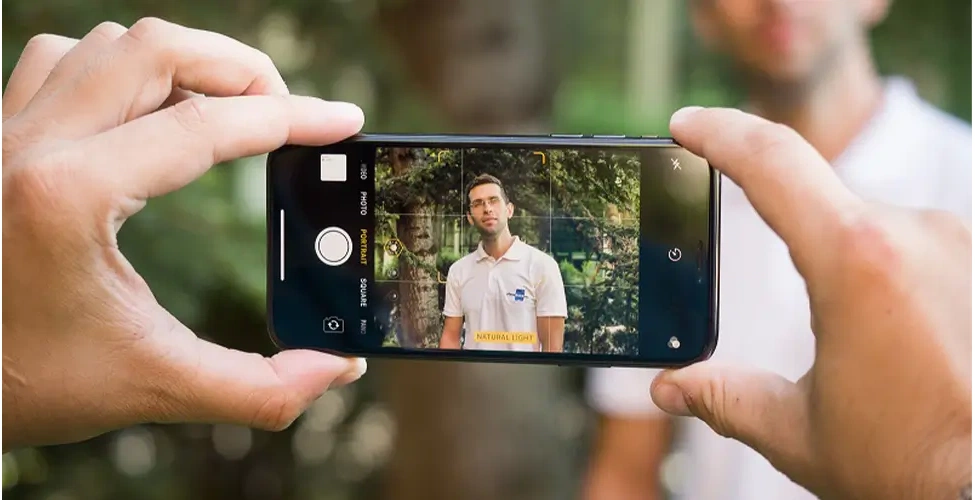
کارگاه نورپردازی: آشنایی با افکتهای Portrait Lighting
در حالت پرتره، آیفون چندین افکت نورپردازی چهره (Portrait Lighting) را ارائه میدهد که هر کدام حس و حال متفاوتی به عکس میبخشند. شناخت این افکتها کلید ساخت پرترههای حرفهای است.
| نوع افکت | توضیح |
|---|---|
| Natural Light | حالت پیشفرض که چهره را طبیعی و بدون افکت اضافی نمایش میدهد. |
| Studio Light | نور نرم و یکنواختی به چهره اضافه میکند و جزئیات پوست را برجسته میسازد. |
| Contour Light | سایه و عمق بیشتری به چهره میدهد، مناسب برای پرترههای دراماتیک. |
| Stage Light / Stage Light Mono | پسزمینه را کاملاً سیاه میکند تا سوژه بهصورت تئاتری برجسته شود. |
| High-Key Light Mono | تصویری روشن و سیاهسفید با نورپردازی کلاسیک ارائه میدهد. |
برای تغییر نوع نور، کافی است پس از گرفتن عکس وارد حالت ویرایش شوید و از بخش Portrait Lighting گزینههای مختلف را امتحان کنید تا بهترین نتیجه را بیابید.

قدرت ویرایش در دستان شما: تنظیمات پس از عکاسی
عکاسی پرتره با آیفون تنها به فشردن شاتر محدود نمیشود؛ بخش جذاب ماجرا در ویرایش پس از ثبت تصویر است. آیفون ابزارهای قدرتمندی برای تنظیم عمق میدان و افکتهای پرتره در اختیار شما قرار میدهد.
تغییر عمق میدان و نقطه فوکوس
در آیفونهای جدید، میتوانید حتی پس از عکاسی میزان محوشدگی پسزمینه (Depth Control) را تنظیم کنید. کافی است وارد بخش ویرایش (Edit) شوید و با حرکت دادن نوار f/ مقدار گشودگی دیافراگم را تغییر دهید:
- f/1.4 یا f/2.0: پسزمینه محوتر، تمرکز روی چهره بیشتر
- f/8 یا بالاتر: عمق میدان بیشتر و وضوح پسزمینه
این قابلیت دقیقاً همان کاری را میکند که عکاسان حرفهای با لنزهای DSLR انجام میدهند.
حذف کامل افکت پرتره
اگر از نتیجه راضی نیستید یا میخواهید تصویر را بدون افکت ذخیره کنید، کافی است در بخش ویرایش روی گزینهی Portrait ضربه بزنید تا حالت پرتره خاموش شود. این ویژگی مفید است زمانی که الگوریتم دوربین به اشتباه بخشی از تصویر را محو کرده است.
تکنیکهای حرفهای برای پرترههای خیرهکننده
عکاسی پرتره موفق فقط به سختافزار وابسته نیست؛ تکنیکهای درست در نورپردازی و ترکیببندی میتوانند نتیجه را متحول کنند.
اهمیت نورپردازی طبیعی
نور طبیعی، مخصوصاً در ساعات طلایی (Golden Hour) یعنی صبح زود یا عصر، نرمی و گرمایی ایجاد میکند که بهترین حالت برای پرتره با آیفون است. اگر در محیط بسته عکاسی میکنید، از منبع نور ملایم و یکنواخت مانند پنجره استفاده کنید و از نور مستقیم و تند بپرهیزید.
جادوی ترکیب بندی و زاویه دید
- چشم در سطح دوربین: حس صمیمیت و طبیعی بودن را منتقل میکند.
- زاویه کمی از بالا: باعث میشود چهره متعادلتر و جذابتر به نظر برسد.
- قانون یکسومها (Rule of Thirds): چهره را در یکی از تقاطعهای شبکه قرار دهید تا عکس حرفهایتر دیده شود.
استفاده از خطوط، پسزمینههای ساده و رنگهای مکمل نیز میتواند ترکیببندی را زیباتر کند.
پرتره در شرایط خاص: فراتر از اصول اولیه
گاهی نور یا شرایط محیطی مناسب نیست، اما آیفون ابزارهایی دارد تا همچنان بتوانید پرترهای جذاب بگیرید.
پرتره در حالت شب (Night Mode)
در آیفون 12 و مدلهای جدیدتر، حالت پرتره حتی در نور کم یا تاریکی نیز قابل استفاده است. در این حالت دوربین با نوردهی طولانیتر، جزئیات بیشتری از چهره را ثبت میکند. نکته مهم این است که گوشی را ثابت نگه دارید یا از سهپایه استفاده کنید تا تصویر تار نشود.
سبکهای عکاسی (Photographic Styles)
در آیفون 13 به بعد، میتوانید از بین سبکهای عکاسی مثل Vibrant، Rich Contrast یا Warm انتخاب کنید تا رنگ و تون عکس مطابق سلیقه شما ثبت شود. برخلاف فیلترها، این سبکها در هنگام ثبت تصویر اعمال میشوند و طبیعیتر به نظر میرسند.
محدودیتها و عیبیابی حالت پرتره
هرچند حالت پرتره آیفون بسیار پیشرفته است، اما گاهی ممکن است مطابق انتظار عمل نکند.
چرا پرتره از حیوانات یا اشیا کار نمیکند؟
در مدلهای قدیمیتر، تشخیص عمق میدان تنها برای چهره انسان بهینه شده است؛ بنابراین حالت پرتره آیفون روی حیوانات یا اشیاء بهدرستی عمل نمیکند. در آیفونهای جدیدتر، بهویژه از سری 13 به بعد، اپل این محدودیت را تا حد زیادی برطرف کرده است.
معنای هشدارهای روی صفحه
گاهی در هنگام عکاسی پیامهایی مانند “Move farther away” یا “More light required” ظاهر میشوند. این هشدارها به معنی است که:
- فاصله شما از سوژه زیاد یا کم است.
- نور محیط برای تشخیص عمق کافی نیست. در این مواقع فاصله را تنظیم یا از منبع نور کمک بگیرید تا پرتره بهتری ثبت شود.
جمعبندی: پرتره با آیفون، ابزاری برای خلاقیت
عکاسی پرتره با آیفون تنها یک ویژگی نرمافزاری نیست؛ ابزاری است برای خلاقیت و بیان فردی. از تنظیم عمق میدان گرفته تا افکتهای نورپردازی و ویرایش پس از عکاسی، همهچیز در خدمت این است که شما داستان خود را از طریق چهرهها و احساسات به تصویر بکشید.
اگر به دنبال تصاویری ماندگار هستید، کافی است اصول نور، زاویه دید و ترکیببندی را رعایت کنید و اجازه دهید قدرت دوربین آیفون در کنار نگاه هنرمندانهی شما، پرترههایی خلق کند که هر بینندهای را جذب کند.