آموزش تصویری مرحله به مرحله ساخت جیمیل در گوشی و کامپیوتر
- ۱۴۰۴/۰۳/۱۲

در دنیای امروز، داشتن یک حساب Gmail مثل داشتن کلید ورود به فضای دیجیتال است؛ از دانلود برنامهها در Google Play گرفته تا ثبتنام در انواع سامانهها، ارسال ایمیلهای رسمی و حتی ورود به سرویسهای مختلف. اگر ساخت جیمیل را بهدرستی بلد باشید، نهتنها امنیت اطلاعاتتان را حفظ میکنید، بلکه از دردسرهای بعدی مثل فراموشی رمز یا بلاک شدن حساب هم جلوگیری میکنید.
در این آموزش تصویری از بازرگام مگ همراه ما باشید تا با روشی ساده و گامبهگام، نحوه ساخت اکانت جیمیل در گوشی اندروید، آیفون و کامپیوتر را یاد بگیرید.

ساخت جیمیل با گوشی
در ادامه بهصورت کامل و گامبهگام توضیح میدهیم که چطور میتوانید با استفاده از گوشیتان چه آیفون و چه اندروید یک حساب جیمیل جدید بسازید. فقط کافیست بسته به نوع دستگاهی که در اختیار دارید، یکی از دو راهنمای زیر را دنبال کنید:
ساخت جیمیل در آیفون (iOS)
برای ساخت حساب Gmail با استفاده از گوشی آیفون مراحل زیر را دنبال کنید:
مرحله اول:
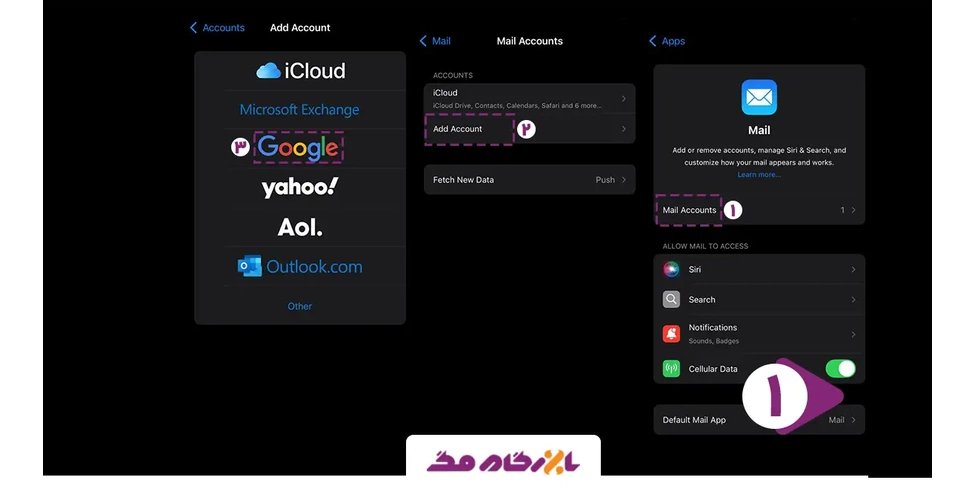
- وارد تنظیمات (Settings) آیفون شوید، در نوار جستوجو عبارت «Mail» را تایپ کرده و وارد بخش Mail شوید. سپس روی گزینهی Mail Accounts ضربه بزنید.
- گزینهی Add Account را انتخاب کنید.
- از بین سرویسدهندههای نمایشدادهشده، Google را بهعنوان ارائهدهندهی ایمیل انتخاب کنید.
مرحله دوم:
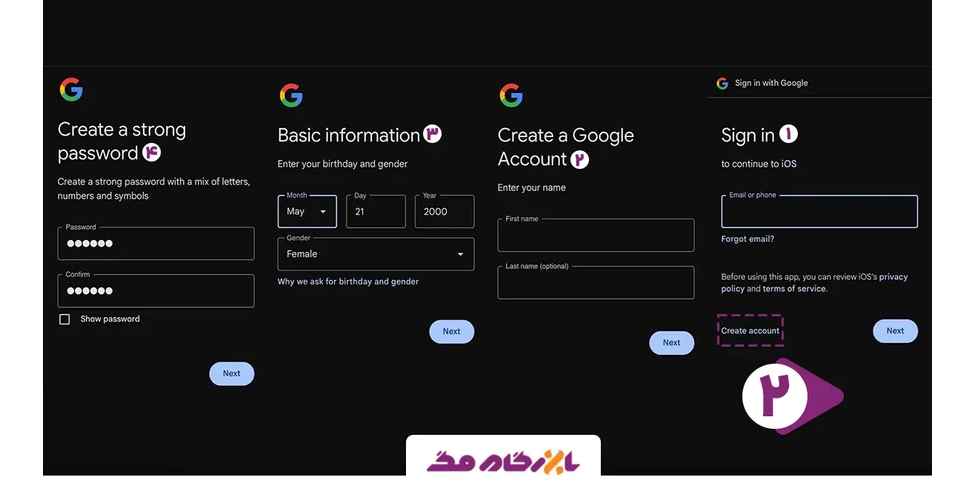
- صفحه ورود به حساب جیمیل برایتان باز میشود. در پایین صفحه روی گزینهی Create Account ضربه بزنید.
- نام و نام خانوادگیتان را وارد کرده و روی Next بزنید.
- تاریخ تولد (به میلادی) و جنسیت خود را وارد کرده و دوباره روی Next کلیک کنید.
- در فیلد اول، یک رمز عبور امن وارد کنید؛ ترکیبی از حروف انگلیسی بزرگ و کوچک، اعداد و نمادها. در فیلد دوم همان رمز را دوباره وارد کنید و سپس گزینه Next را انتخاب نمایید.
مرحله سوم:
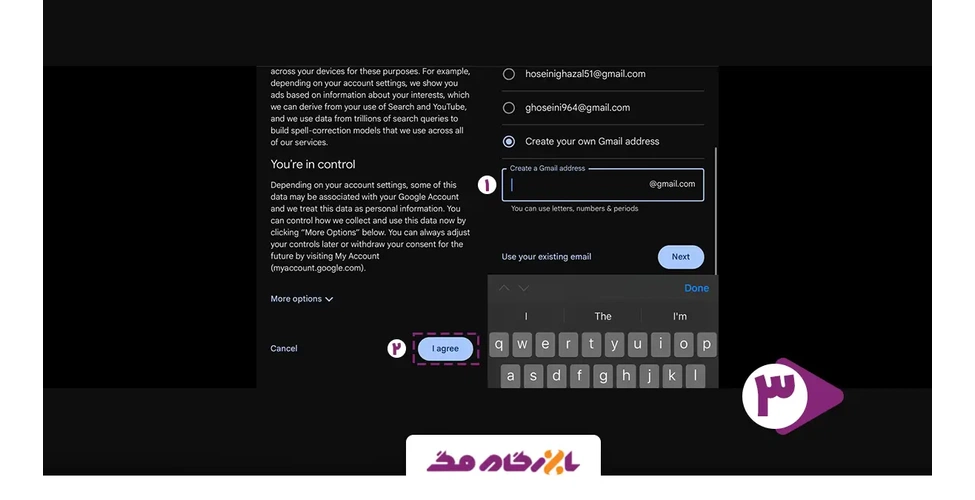
- در این مرحله، گوگل چند نام کاربری پیشنهادی بر اساس اطلاعات واردشده به شما نمایش میدهد. میتوانید یکی از آنها را انتخاب کنید یا با انتخاب گزینهی Create your own Gmail address، آدرس دلخواه خود را وارد نمایید. اگر آدرس انتخابیتان قبلاً توسط شخص دیگری ثبت شده باشد، با پیغام خطا روبهرو میشوید و باید آدرس دیگری انتخاب کنید.
- در نهایت، صفحه شرایط و ضوابط استفاده از سرویس Gmail نمایش داده میشود. پس از مطالعه، گزینهی I Agree را بزنید تا ساخت حساب شما نهایی شود.
ساخت جیمیل در گوشیهای اندروید
اگر از کاربران گوشیهای اندرویدی هستید، ساخت حساب جیمیل مستقیماً از طریق اپلیکیشن Gmail گوشیتان امکانپذیر است. در ادامه، مرحلهبهمرحله شما را با فرآیند ایجاد حساب جیمیل روی دستگاه اندرویدی راهنمایی میکنیم.
مرحله اول:
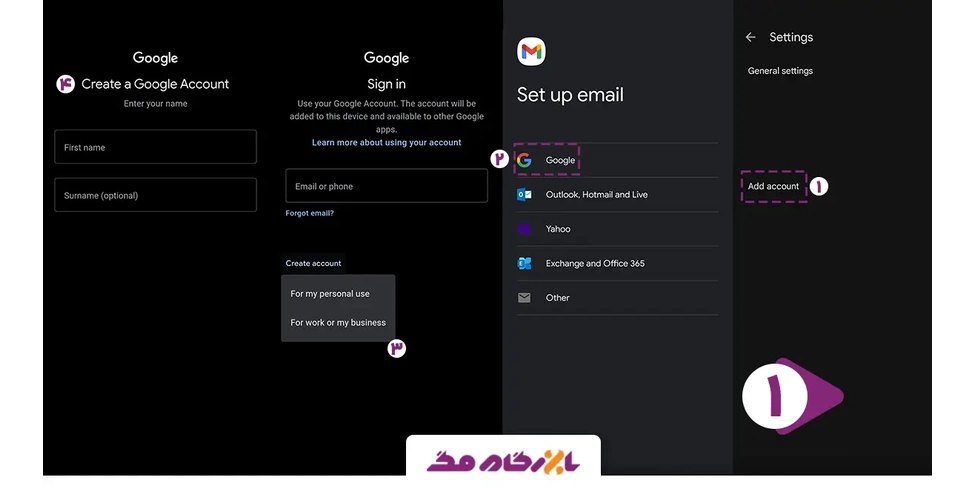
- وارد اپلیکیشن Gmail در گوشی اندرویدیتان شوید. اگر قبلاً هیچ حسابی به گوشی اضافه نکرده باشید، پیغامی با عنوان «New in Gmail» میبینید. در این صفحه، روی گزینه Got It بزنید و سپس Add new email address را انتخاب کنید.
- در لیست سرویسدهندههای ایمیل، گزینه Google را انتخاب کنید.
- حالا وارد صفحه ورود به حساب کاربری میشوید. در پایین صفحه روی Create Account کلیک کنید.
- نام و نام خانوادگیتان را وارد کنید و دکمه Next را بزنید.
مرحله دوم:
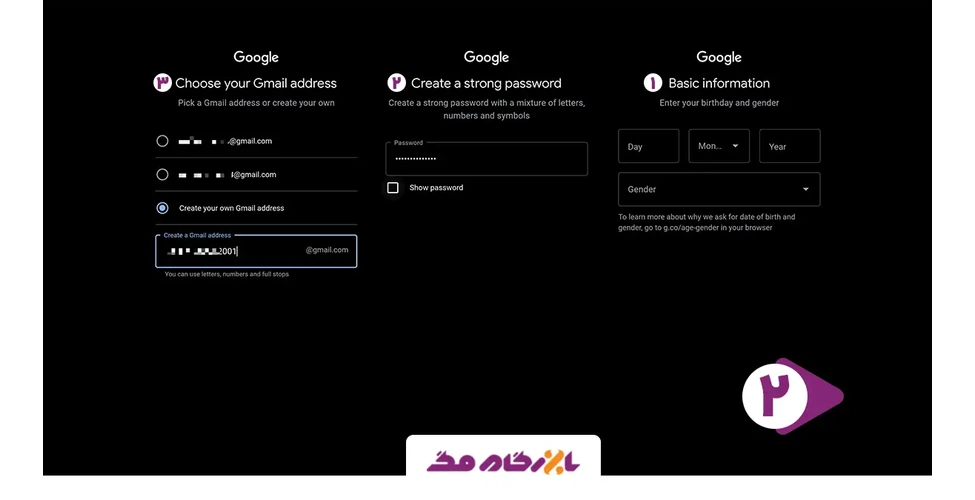
- تاریخ تولد (به میلادی) و جنسیتتان را وارد کرده و روی Next کلیک کنید.
- یک رمز عبور قوی و ایمن وارد کنید؛ بهتر است از ترکیب حروف بزرگ و کوچک انگلیسی، اعداد و نمادها استفاده کنید. سپس روی Next بزنید.
- در مرحله بعد، گوگل چند آدرس پیشنهادی به شما نشان میدهد که میتوانید یکی از آنها را انتخاب کنید. همچنین با انتخاب Create your own Gmail address میتوانید آدرس دلخواهتان را وارد کنید. اگر این آدرس قبلاً ثبت شده باشد، با پیام خطا مواجه میشوید و باید گزینه دیگری را امتحان کنید.
مرحله سوم:
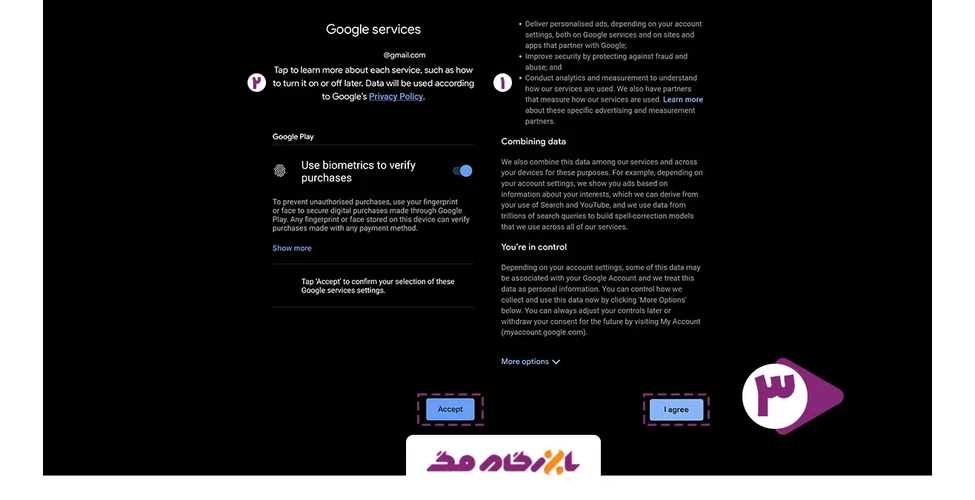
- حالا صفحه قوانین و شرایط استفاده از سرویس Gmail برایتان نمایش داده میشود. پس از مطالعه، روی گزینه I Agree کلیک کنید.
- در مرحله آخر، از شما خواسته میشود که تنظیمات مربوط به تأیید خرید با اثر انگشت یا چهره را در Google Play فعال کنید. در صورت تمایل این گزینه را روشن بگذارید و در پایان روی دکمه Accept بزنید تا فرایند ساخت حساب کامل شود.
آموزش ساخت جیمیل در کامپیوتر و لپ تاپ
برای ساخت جیمیل روی لپ تاپ یا رایانه، مراحل زیر را دنبال کنید:
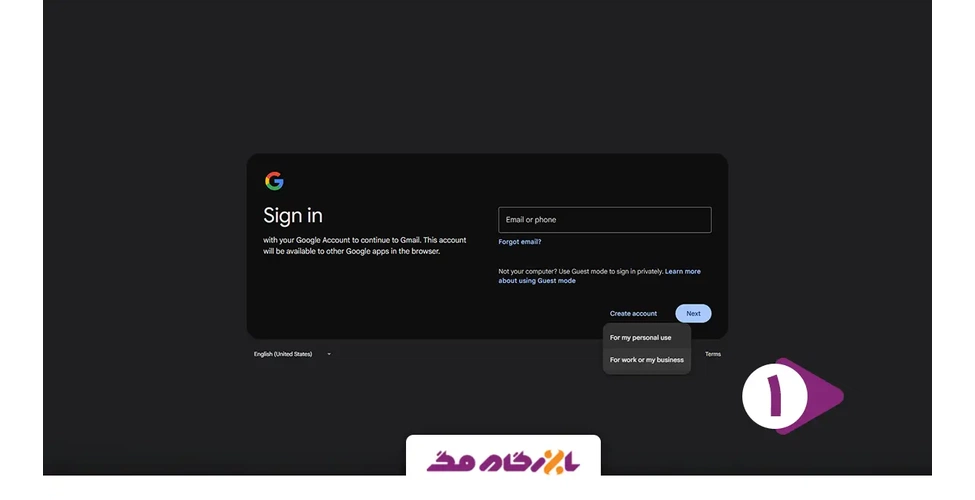
- مرورگر را باز کرده و وارد آدرس Gmail.com شوید. سپس روی گزینه «Create account» کلیک کنید و یکی از گزینههای «For myself» یا «To manage my business» را انتخاب نمایید.
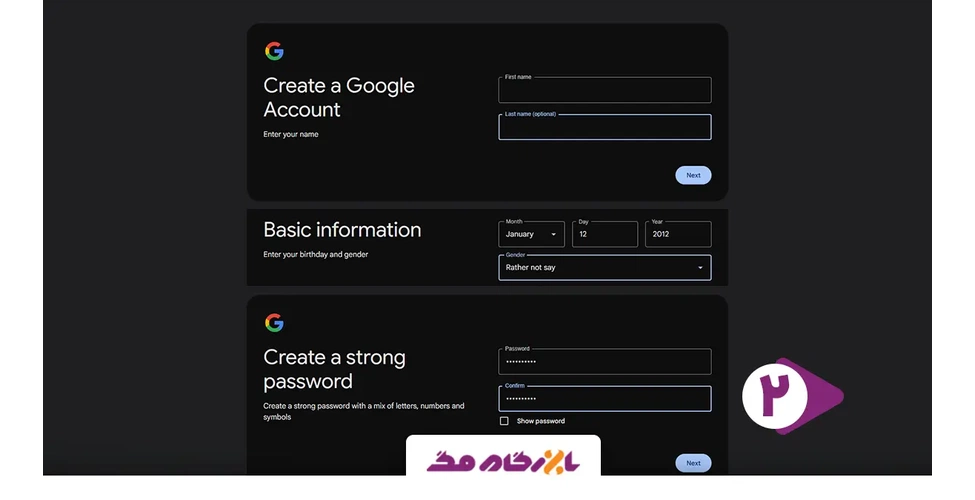
- فرم ثبتنام را با وارد کردن نام، نام خانوادگی، نام کاربری دلخواه و رمز عبور تکمیل کنید.
- با شرایط و ضوابط گوگل موافقت کرده و روی «Create Account» کلیک کنید تا اکانت شما ساخته شود.

ساخت جیمیل بدون شماره تلفن
اگر به دنبال ساخت جیمیل بدون نیاز به وارد کردن شماره تلفن هستید، این دو روش را امتحان کنید:
روش اول: وارد کردن سن زیر ۱۵ سال
در هنگام ثبتنام، اگر تاریخ تولدی وارد کنید که سن شما را زیر ۱۵ سال نشان دهد، گوگل معمولاً از مرحله درخواست شماره عبور میکند.
نکته: حتماً یک ایمیل پشتیبان برای بازیابی حساب وارد کنید.
روش دوم: استفاده از شماره مجازی
برخی اپلیکیشنها و سایتها شماره مجازی رایگان یا پولی ارائه میدهند که میتوانید برای دریافت کد تأیید جیمیل از آنها استفاده کنید.
توجه: شمارههای مجازی ممکن است موقتی یا ناامن باشند، بنابراین در استفاده از آنها احتیاط کنید.
آموزش ورود و خروج از جیمیل
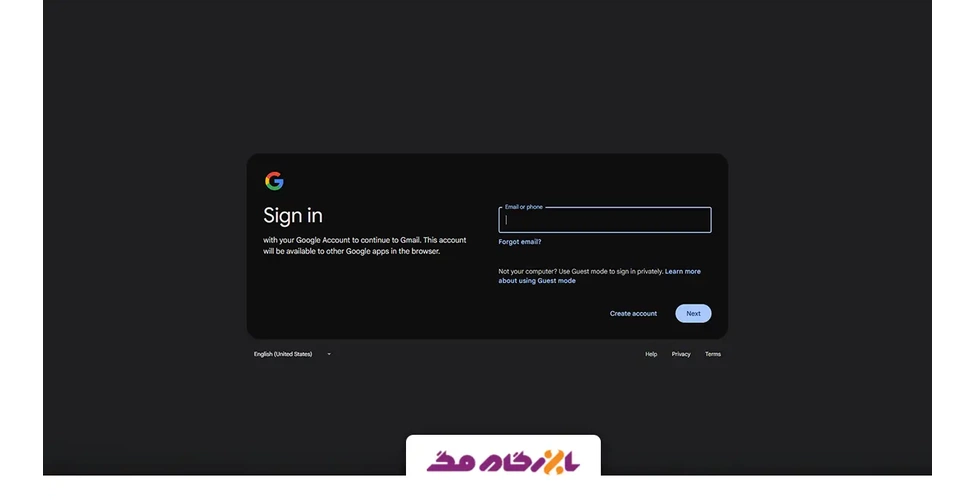
ورود به حساب جیمیل
برای وارد شدن به اکانت ساختهشده خود:
به آدرس Gmail.com بروید. آدرس ایمیل و رمز عبور خود را وارد کرده و روی «Next» کلیک کنید.
خروج از حساب جیمیل
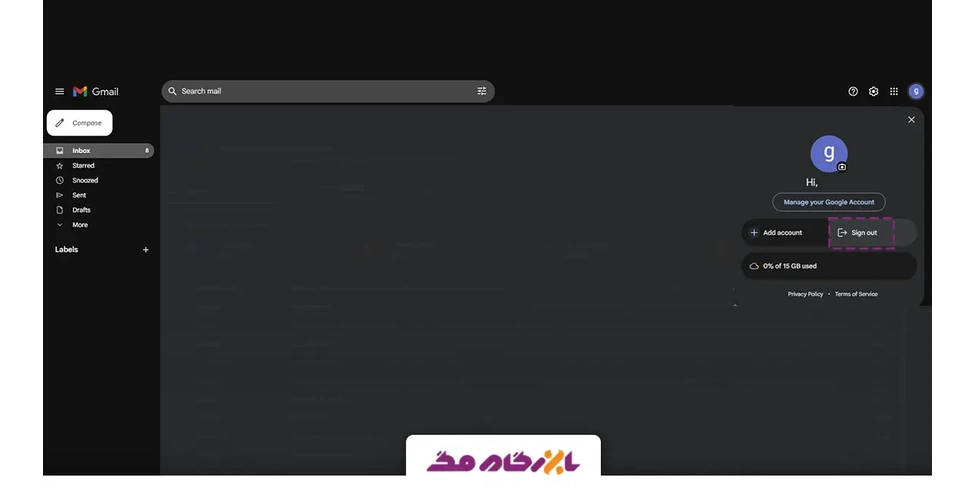
در کامپیوتر، برای خارج شدن از حساب:
روی آیکون پروفایل در بالا سمت راست کلیک کرده و گزینه «Sign out» را بزنید.
در گوشی نیز به مسیر Settings > Accounts > Google بروید و حساب موردنظر را حذف کنید تا خارج شوید.
سوالات متداول درباره ساخت جیمیل
آیا میتوان با یک شماره، چند جیمیل ساخت؟
بله، شما میتوانید با یک شماره تلفن چند اکانت جیمیل تأیید کنید.
آیا ساخت جیمیل بدون شماره تلفن ممکن است؟
بله، با وارد کردن تاریخ تولد زیر ۱۵ سال یا استفاده از شماره مجازی میتوانید این مرحله را دور بزنید.
آیا میتوان برای فرد دیگری اکانت جیمیل ساخت؟
بله. با وارد کردن اطلاعات آن فرد و یک شماره یا ایمیل پشتیبان، میتوانید برای او حساب Gmail بسازید.
سخن پایانی
ساخت جیمیل دیگر یک مهارت ساده نیست، بلکه قدم اول برای ورود ایمن و آسان به دنیای دیجیتال محسوب میشود. چه از طریق موبایل (اندروید یا آیفون) و چه از طریق کامپیوتر بخواهید اقدام کنید، با استفاده از این راهنما از بازرگام مگ میتوانید بدون دردسر مراحل را انجام دهید. همچنین، اگر به دنبال ساخت جیمیل بدون شماره تلفن یا برای دیگران هستید، راهکارهای گفتهشده شما را بهراحتی راه میاندازند.